
Гайды
Запуск пилота Онлайн-заказов за 7 дней без хаоса
Рабочая последовательность запуска малого пилота: от выбора задачи до первой смены и решения о продолжении.
Читать статьюГайды
Как сначала проверить заказ по ссылке, затем добавить один мессенджер и понять, помог ли он гостю возвращаться к статусу.
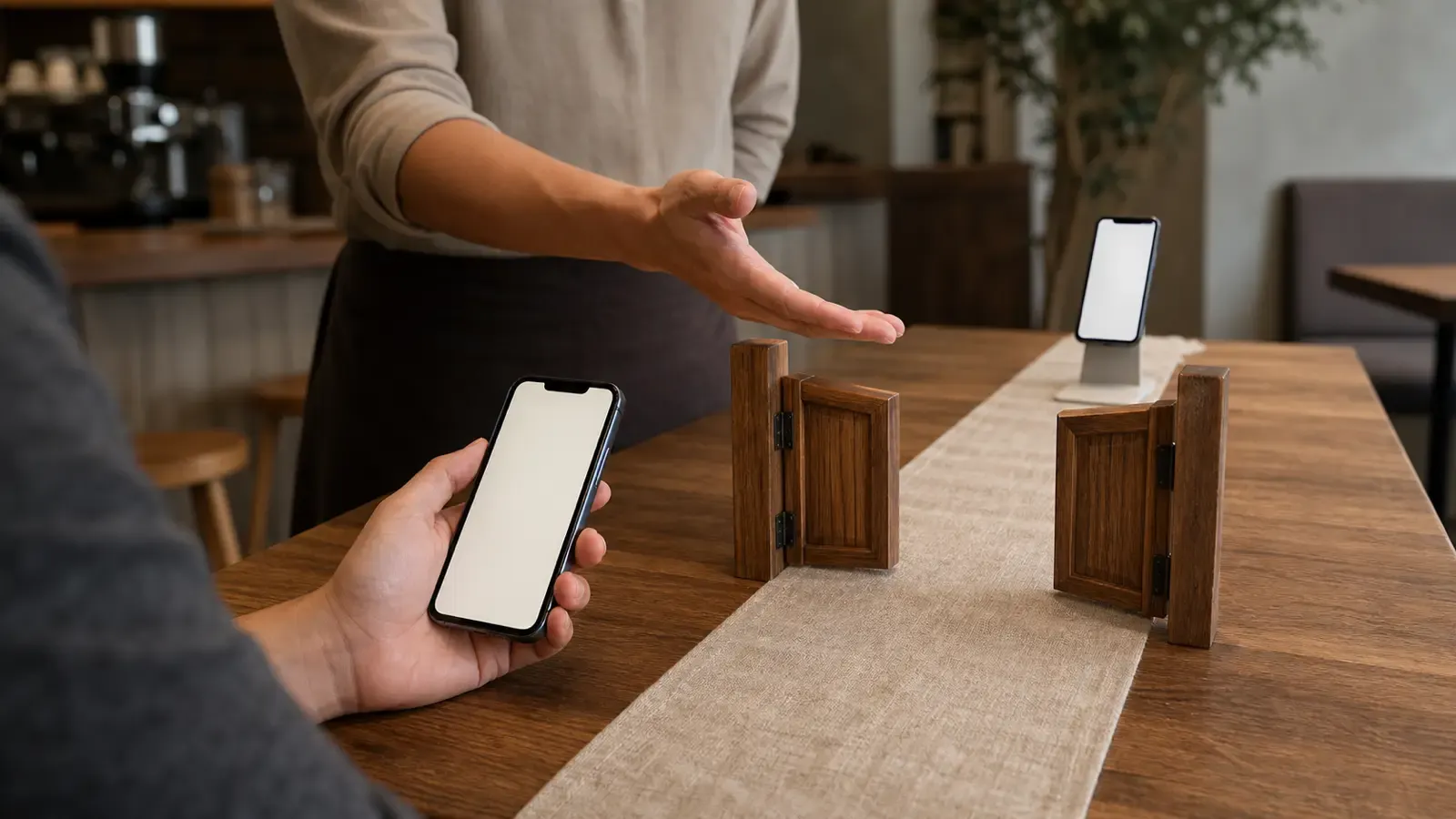
Начать с обычной ссылки удобно, если вы хотите сначала проверить самостоятельный заказ гостя. Telegram или MAX можно добавить следующим этапом, когда уже понятно, как кафе принимает и исполняет такие заказы.
У каждого этапа свой вопрос. Первый: способен ли человек выбрать блюда, отправить заказ и вернуться к его состоянию? Второй: помогает ли выбранный мессенджер сделать конкретное действие удобнее?
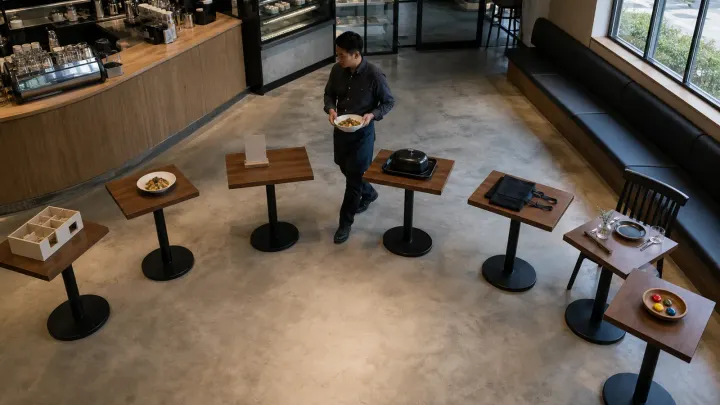
Возьмите одну зону или несколько столов, одну смену и актуальную часть меню. Назначьте сотрудника по приёму и договоритесь, как предложить обычное обслуживание при затруднении.
Для заказа из браузера у точки должна быть включена соответствующая возможность. Ссылка стола передаёт место заказа; общая ссылка кафе потребует отдельного выбора стола, если он нужен при оформлении. Проверьте этот момент до печати носителей.
Запишите условия первого запуска: часы, зона, меню, состав смены. Они пригодятся для сравнения. Одновременная смена цен, карточек, оформления табличек и канала входа затруднит понимание причин результата.
Проведите учебный заказ от сканирования до выдачи. Сотрудник сверяет номер стола, позиции, варианты и комментарий. Гость сохраняет ссылку статуса и возвращается к ней после закрытия меню.
Затем наблюдайте реальные обращения в выбранной зоне. Фиксируйте, где потребовалась помощь: не нашёл блюдо, не понял добавку, не смог отправить заказ, потерял страницу состояния. Записывайте вопрос человека его словами.
Сначала устраните проблемы, которые относятся к меню и работе смены. Мессенджер не исправит неподходящую фотографию, забытый стоп-лист или карточку, на которую никто не реагирует.
Если браузерный путь устраивает гостей и команду, его можно оставить основным. Второй этап имеет смысл при конкретной задаче: например, посетителям удобно получать обновления заказа в используемом ими мессенджере.
Выберите Telegram или MAX и настройте его для той же точки. Сохраните прежние меню, зону и порядок обработки. Объясните гостю, зачем предлагается переход и какие сообщения относятся к текущему заказу.
Повторите учебный сценарий. Проверьте правильный стол, состав после отправки и возвращение к статусу. Если уведомление не пришло, сотрудник должен уметь найти заказ в очереди. Браузерная ссылка остаётся доступным вариантом для человека, которому мессенджер неудобен.
Служебные сообщения не превращайте в обещание будущих акций. Приглашение к новостям заведения оформляют отдельно от отслеживания заказа.
| Что обнаружили | Следующее действие |
|---|---|
| Гости используют новый вход и понимают возврат к заказу | Сохранить канал и обучить следующую смену |
| Помощь нужна при первом запуске мессенджера | Уточнить подпись и проверить ссылку |
| Затруднения возникают в обоих входах на одной карточке | Исправить меню и повторить наблюдение |
| Смена дублирует действия по двум уведомлениям | Уточнить приём и сверку номера заказа |
| Браузер полностью закрывает выбранную задачу | Продолжить работу с ним |
В записи о результате указывайте число наблюдавшихся попыток и условия смены. Несколько удачных заказов помогают обнаружить рабочий маршрут, но ещё не доказывают рост повторных визитов или выручки. Для дальнейшего выбора полезно сравнение каналов заказа.
Дальше по теме
Гайды
Рабочая последовательность запуска малого пилота: от выбора задачи до первой смены и решения о продолжении.
Читать статью
Гайды
Как оценить повторный ввод заказов, выбрать момент для связи с кассой и учесть поддержку будущего обмена.
Читать статью
Гайды
Двенадцать вопросов владельцу и кассовому подрядчику: меню, цены, добавки, статусы, дубли, сбои и безопасная проверка будущей связки.
Читать статьюСледующий маршрут
Сначала пройдите демо как гость. Если путь подходит заведению, обсудим границы короткого пилота.